|
||
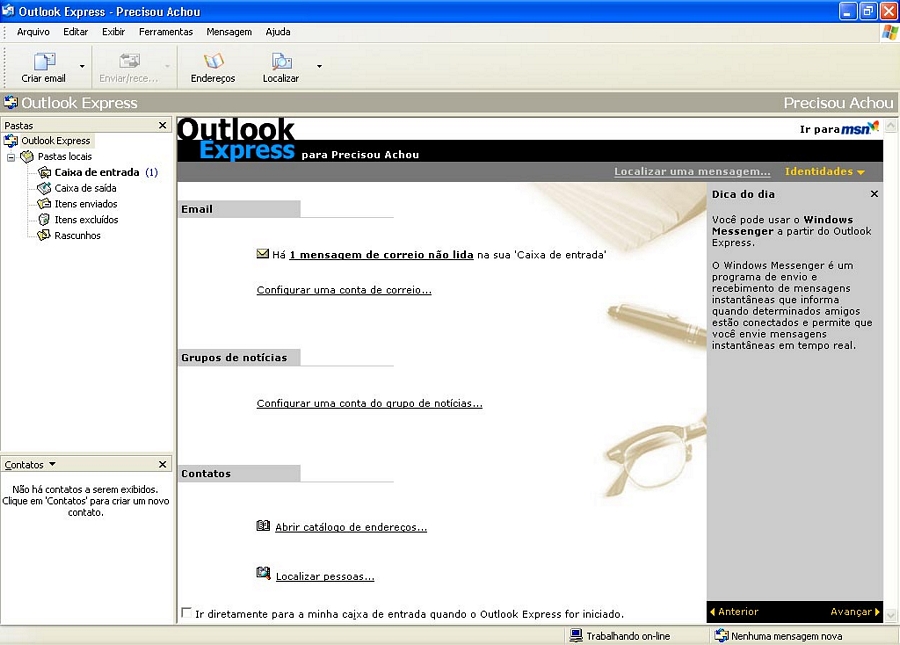
| 1º PASSO - Abra o Outlook Express. | ||
|
[ CLIQUE NA IMAGEM PARA
AMPLIAR ] |
||
| 2º PASSO - Na parte superior do seu Outlook clique no Botão "Ferramentas" e depois em "Contas". | ||
|
[ CLIQUE NA IMAGEM PARA
AMPLIAR ] |
||
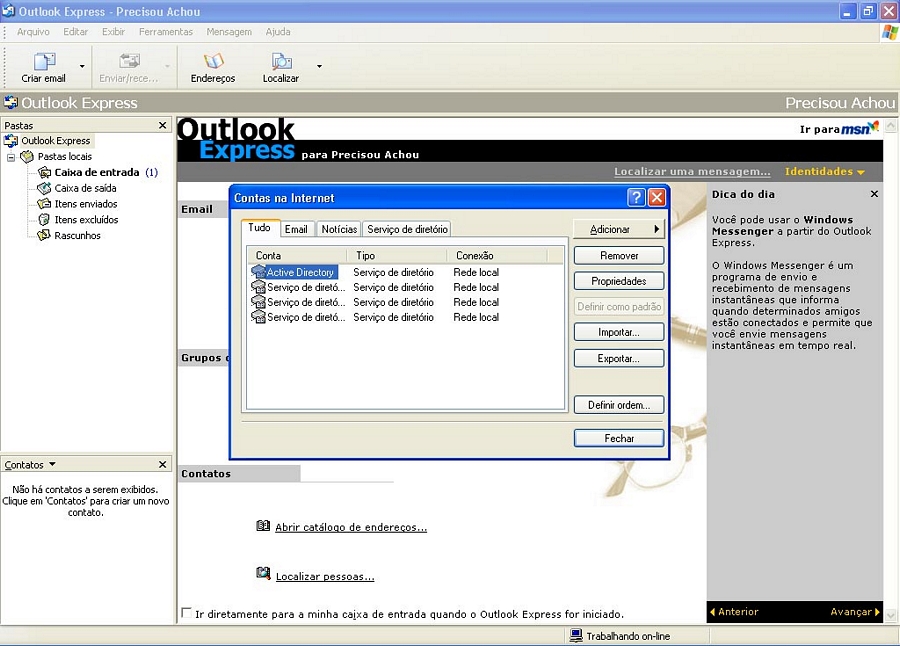
| 3º PASSO - Ira abrir a janela. | ||
|
[ CLIQUE NA IMAGEM PARA
AMPLIAR ] |
||
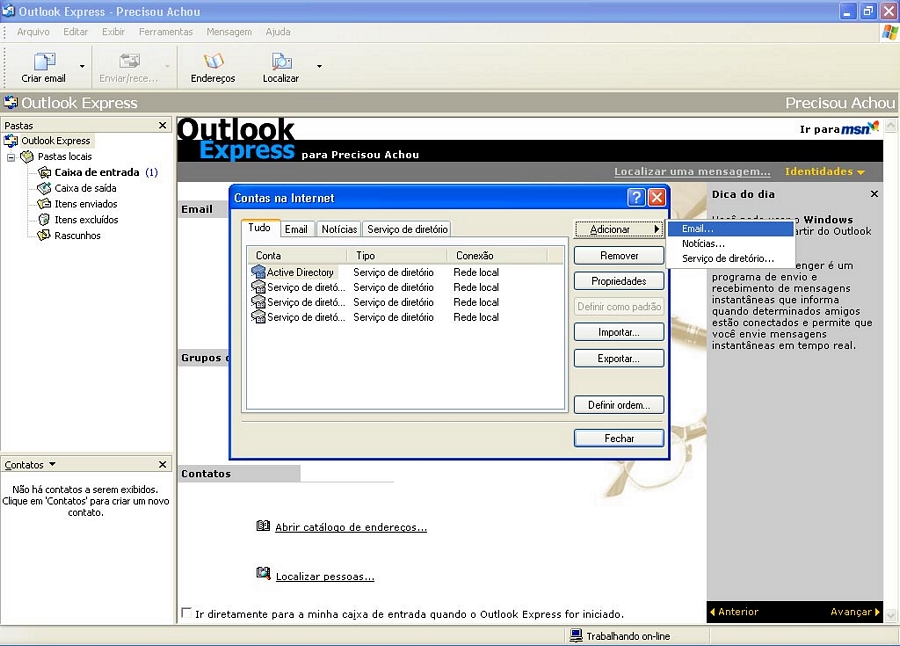
| 4º PASSO
- Agora você ira adicionar uma nova conta, então na
lateral procure por "Adicionar" e depois clique em "E-Mail". |
||
|
[ CLIQUE NA IMAGEM PARA
AMPLIAR ] |
||
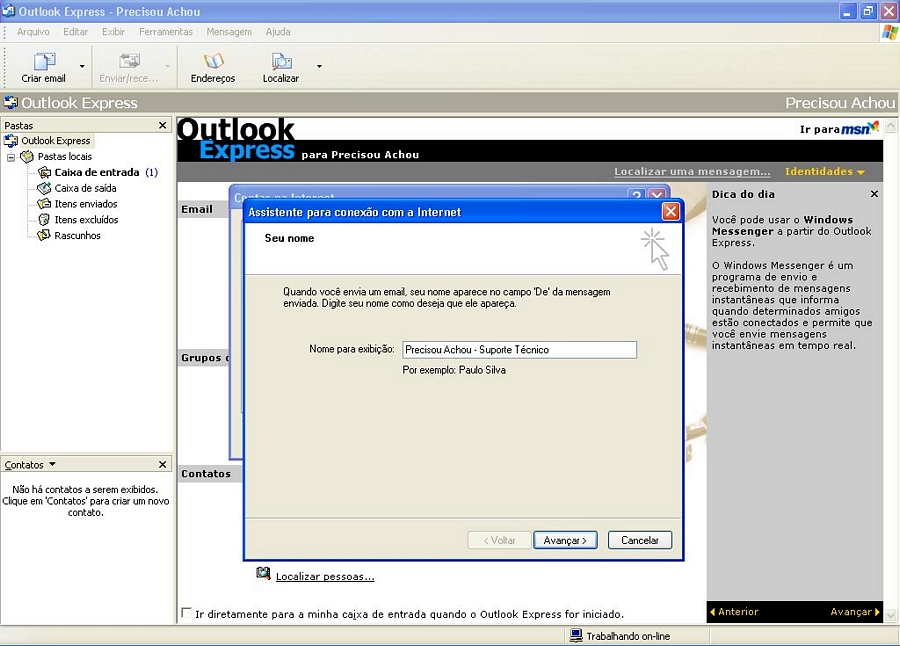
| 5º PASSO - Agora inicia a configuração desta nova conta, No campo "Nome para Exibição:" coloque o nome da empresa, como segue o exemplo abaixo. | ||
|
[ CLIQUE NA IMAGEM PARA
AMPLIAR ] |
||
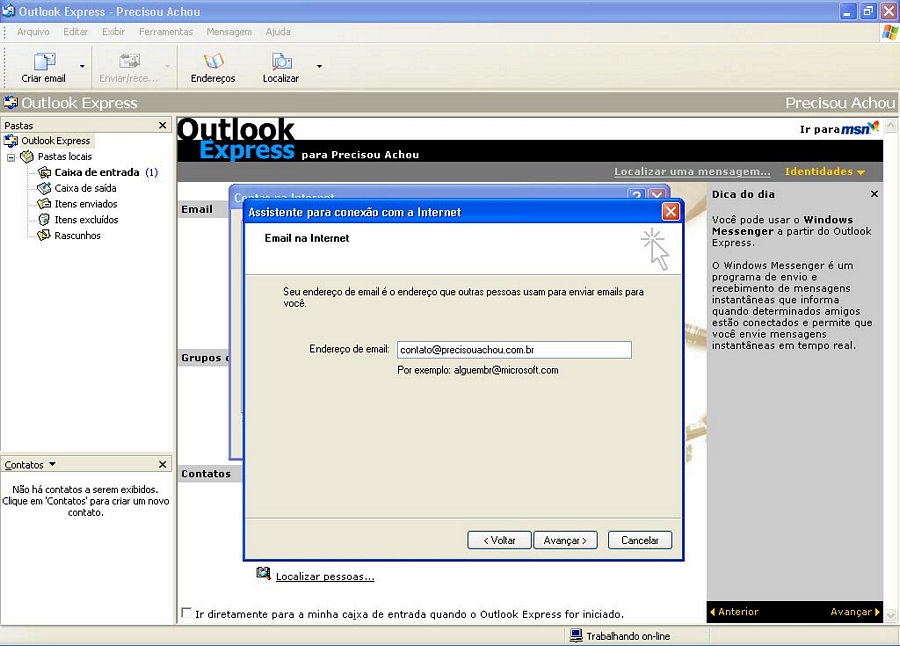
| 6º PASSO - No Campo Endereço de e-mail, coloque o e-mail completo que deseja configurar em seu Outlook, por exemplo: | ||
|
[ CLIQUE NA IMAGEM PARA
AMPLIAR ] |
||
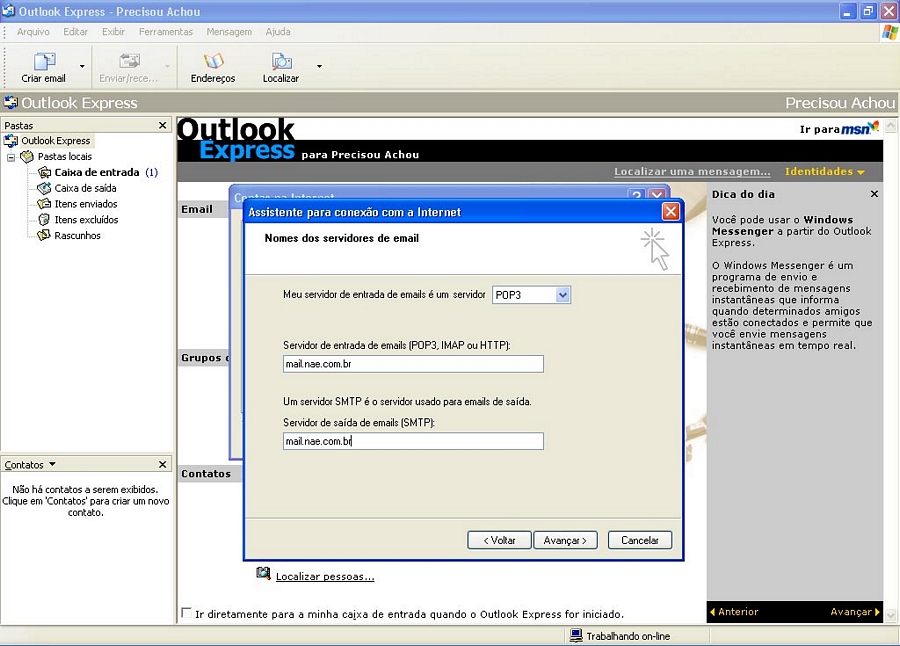
| 7º PASSO
- Nos campos de "Servidor de Entrada" e "Servidor de
Saída" coloque o seguinte endereço: mail.nae.com.br, conforme segue no exemplo abaixo: |
||
|
[ CLIQUE NA IMAGEM PARA
AMPLIAR ] |
||
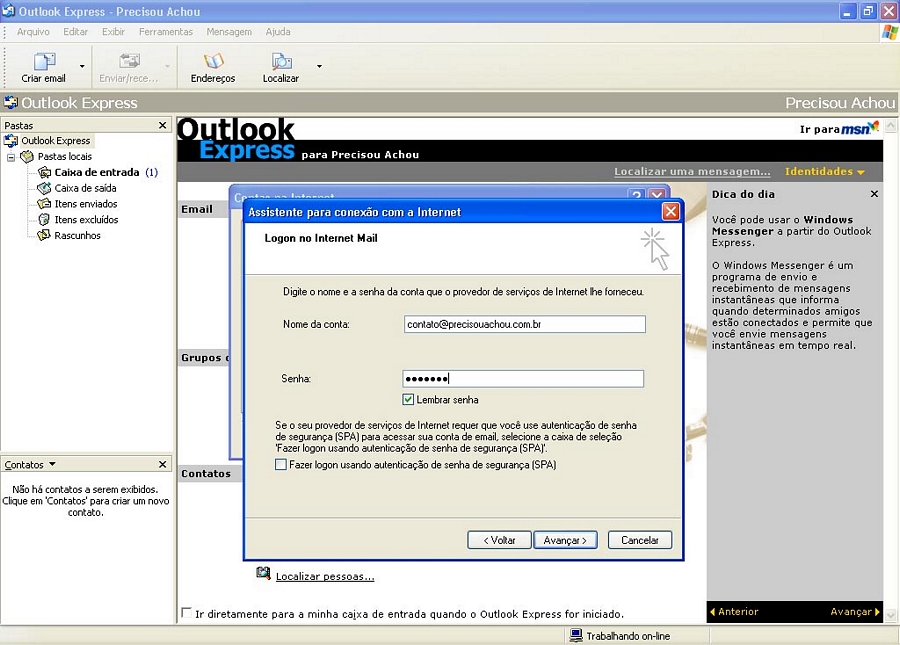
| 8º PASSO - No campo "Nome da Conta:" coloque seu e-mail COMPLETO e no campo "Senha:" coloque a senha de seu e-mail, e deixe a opção "Lembrar Senha" Selecionada caso queira que seja feito o download dos e-mails automaticamente assim que for iniciado o Outlook. | ||
|
[ CLIQUE NA IMAGEM PARA
AMPLIAR ] |
||
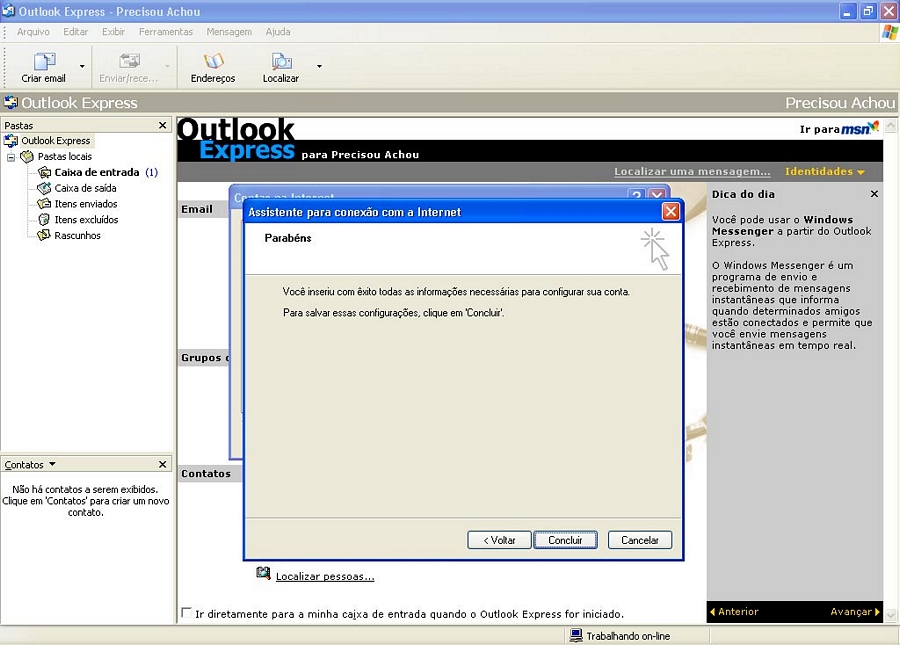
| 9º PASSO - Parabéns, agora seu Outlook esta configurado e pronto para trabalhar ! clique agora na opção "Concluir". | ||
|
[ CLIQUE NA IMAGEM PARA
AMPLIAR ] |